







 在线询价 微信扫一扫
在科技飞速发展的今天,我们的Mac系统资料也如同浩瀚星河中的星辰,数量繁多,如何高效、有序地管理这些资料成为了每一个Mac用户必须面对的问题。今天,就让我们一同探索如何深度清理Mac系统资料,让系统焕然一新。
一、资料分类与整理
在开始删除Mac系统资料之前,我们需要先对资料进行分类整理。
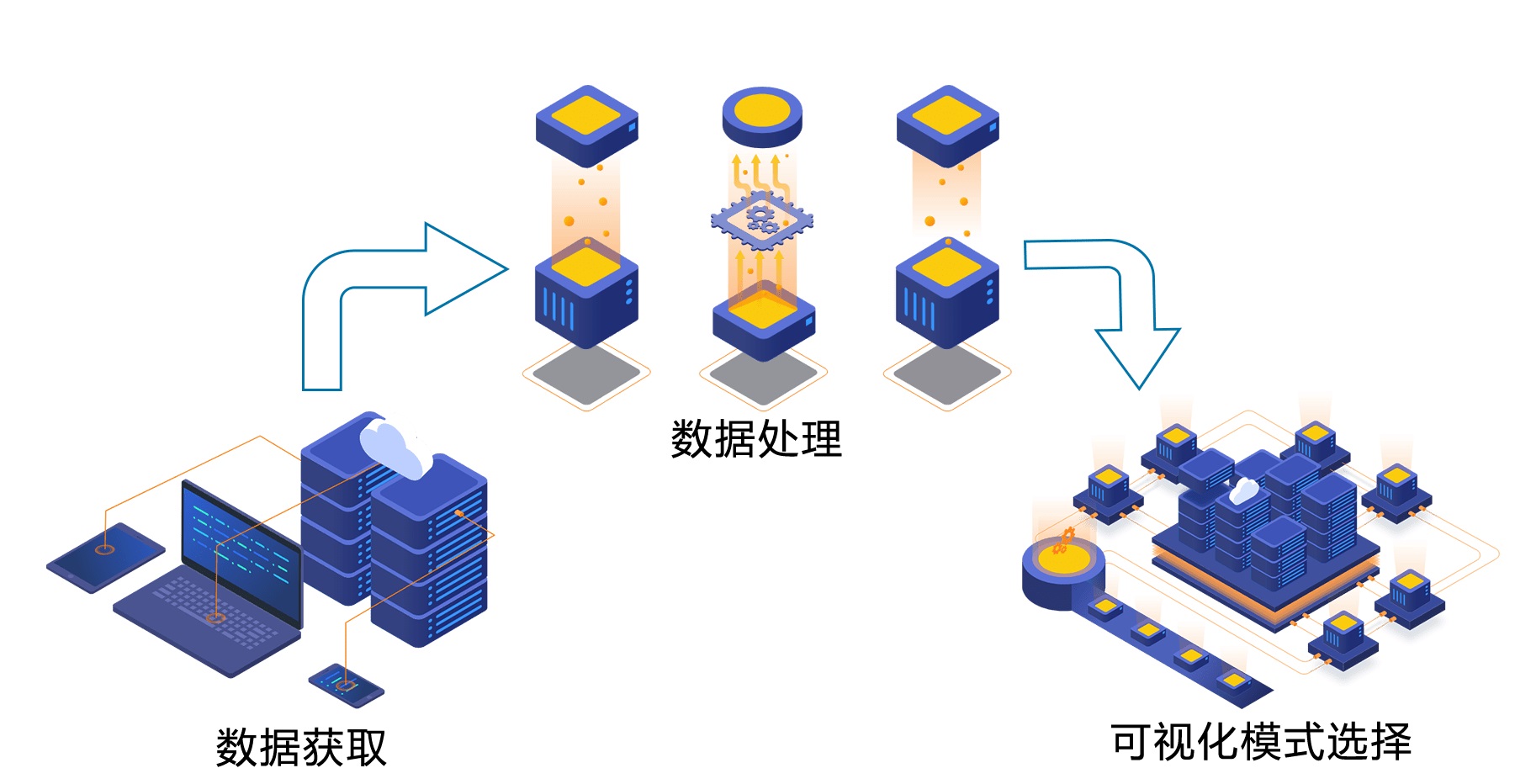
对于日常使用中产生的文件,我们可以按照时间、类型、来源等进行分类,以便于后续查找和管理。同时,对于一些不再需要的资料,也可以考虑进行归档处理,以避免资料丢失或混乱。
二、删除旧的应用程序与文件
在删除Mac系统资料时,我们需要注意避免误删重要文件和应用程序。对于不再需要的应用程序和文件,我们可以选择卸载或删除。在卸载时,我们可以使用Finder或终端命令行工具进行操作。具体步骤如下
1. 打开Finder应用。
2. 在左侧导航栏中找到对应的文件夹或应用程序。
3. 选择需要删除的应用程序或文件,点击右键选择“移到废纸篓”。
4. 如果需要彻底删除文件或应用程序,可以使用终端命令行工具进行操作。例如,使用“sudo rm -rf 文件路径”命令可以彻底删除文件或应用程序及其所有相关文件和文件夹。
三、备份与恢复的重要性
在删除Mac系统资料的同时,我们也需要注意备份的重要性。因为一旦删除或丢失重要资料,可能会导致数据丢失或系统不稳定。因此,在删除前,我们应该先做好备份工作。同时,我们也应该定期备份数据,以防止意外情况发生。
四、优化与清理技巧
除了上述常规的删除操作外,我们还可以采用一些优化与清理技巧来进一步减轻Mac系统的负担。例如,定期清理浏览器缓存和临时文件,优化系统性能;使用第三方工具进行系统优化和清理等。这些技巧可以帮助我们更好地管理Mac系统资料,提高系统运行效率。
五、总结与展望
综上所述,深度清理Mac系统资料不仅可以帮助我们更好地管理资料,还可以提高系统运行效率。在清理过程中,我们需要注意资料的分类整理、备份恢复的重要性以及优化与清理技巧的运用。随着技术的不断发展,我们相信未来的Mac系统将会更加智能化和高效化。
【该文章由档案大师人工智能大模型根据公司产品技术方案等知识自动撰写而成,如需了解更加详尽的产品、技术、算法、解决方案、案例等内容,请进入档案大师(档案宝)官方网站进一步了解】